Centurion-Design für jede Karte in Apple Pay: So funktioniert der Hack
 Christian··5 Min Lesezeit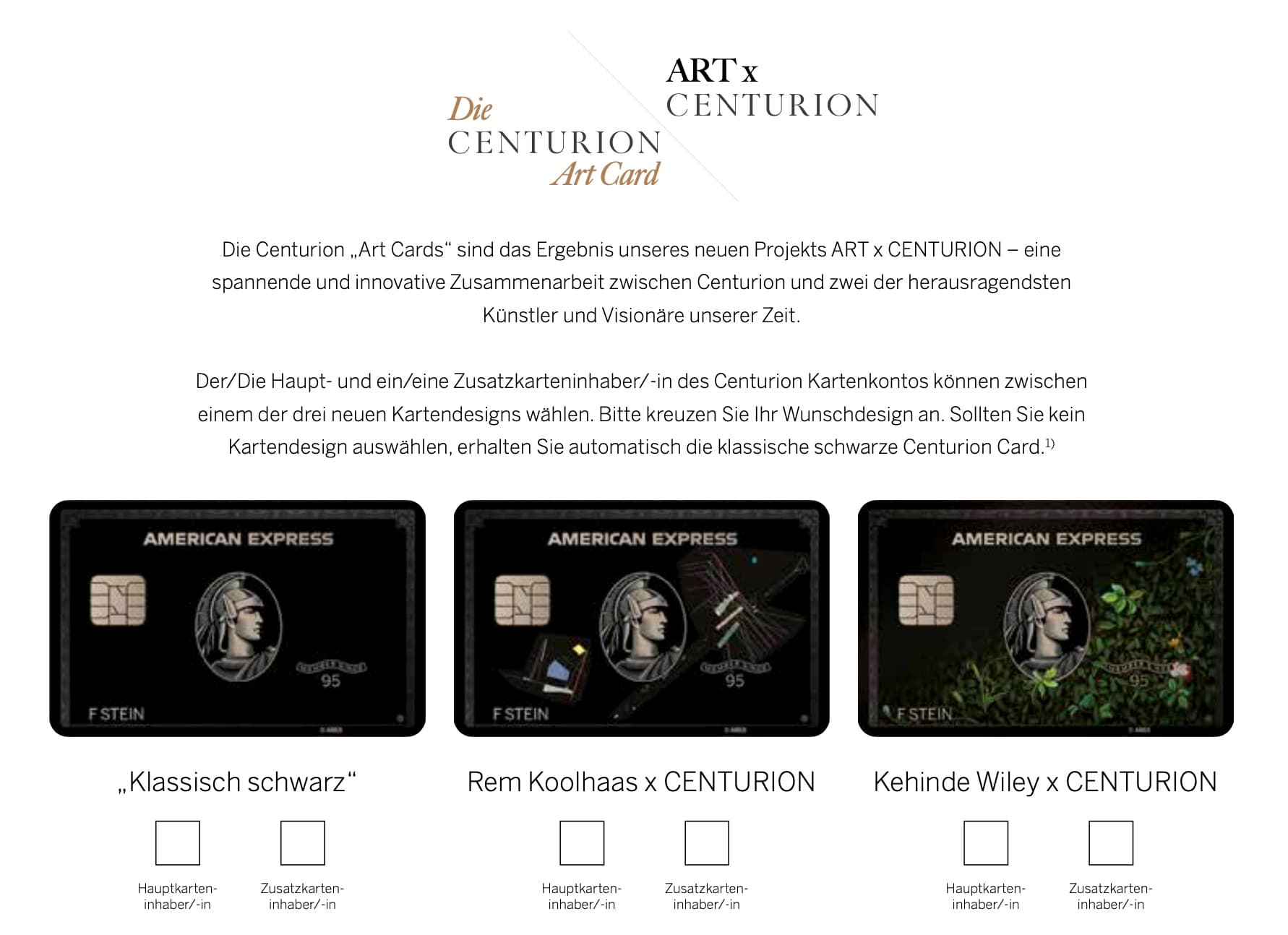
Auf TikTok liegt bei immer mehr Leuten eine schwarze Centurion im Apple Wallet, auch bei denen, die nie eine Einladung bekommen haben. Der Trick dahinter ist echt: Man kann das Bild jeder echten Zahlungskarte im Wallet austauschen. Die Karte bezahlt danach ganz normal weiter, nur sieht sie aus wie die Karte, die man gern hätte.
Hier ist, wie das technisch funktioniert, welche Wege es gibt und wie man das Original zurückbekommt.
Was dabei eigentlich passiert
Das Bild einer Karte im Apple Wallet kommt normalerweise von der Bank, die die Karte herausgibt. Wenn man eine Karte hinzufügt, lädt das iPhone das offizielle Motiv herunter und legt es in einem lokalen Zwischenspeicher des Wallets ab.
Genau dort setzt der Hack an. Das Tool AirCard überschreibt diese gespeicherten Bilder mit einem eigenen PNG und leert die Vorschau-Caches, damit das Wallet das neue Motiv sofort anzeigt. Die Karte selbst, also Kartennummer, Token, Bank und Zahlungsfunktion, wird nicht angefasst.
Daraus folgen drei Dinge, die man wissen sollte:
- Bezahlen funktioniert wie vorher. Apple Pay, Express-Modus für den Nahverkehr, alles bleibt gleich.
- Das Bild existiert nur auf dem eigenen iPhone. Beim Händler, auf dem Kassenbon und in der Banking-App bleibt es die echte Karte. Das Terminal bekommt kein Kartenbild übermittelt.
- Es ist nicht dauerhaft. Ein iOS-Update oder ein Neuaufbau des Wallet-Caches kann das Original zurückholen. Dann spielt man das Bild einfach neu auf.
Weg 1: Mac oder Windows per USB (ab iOS 18)
Das ist der einfachste Weg, weil nichts auf dem iPhone installiert werden muss.
- AirCard herunterladen. Die App ist kostenlos und Open Source, die Mac-Version gibt es auf der Release-Seite von AirCard bei GitHub. Sie läuft auf Apple Silicon und Intel, Voraussetzung ist macOS 14 oder neuer. Für Windows 10 und 11 gibt es eine eigene Version, die zusätzlich iTunes in der 64-Bit-Fassung braucht.
- App starten. Wenn macOS die App blockiert, weil sie von einem nicht verifizierten Entwickler stammt, unter Systemeinstellungen, Datenschutz und Sicherheit „Trotzdem öffnen" wählen.
- iPhone per USB-Kabel verbinden und entsperrt lassen. Beim Hinweis „Diesem Computer vertrauen?" auf Vertrauen tippen und den Code eingeben.
- Karte auswählen. In AirCard den Reiter für Wallet-Karten öffnen und „Scan Cards" klicken. Dann am iPhone zweimal die Seitentaste drücken, wie beim Bezahlen, mit Face ID entsperren und die Karte antippen, die umgestaltet werden soll. AirCard erkennt sie.
- Bild auflegen. Das PNG auf die Kartenvorschau ziehen oder die Vorschau anklicken und die Datei wählen. Wer will, legt dasselbe Motiv auf alle Karten gleichzeitig.
- Wallet neu starten. Das Wallet im App-Umschalter hochwischen und schließen, oder das iPhone neu starten. Beim nächsten Öffnen ist das neue Bild da.
Weg 2: Direkt auf dem iPhone (ab iOS 27)
Seit iOS 27 geht es auch ohne Computer, mit AirCard-iOS. Der Haken: Die App steht nicht im App Store, sie muss per Sideloading installiert werden. Einen Jailbreak braucht man nicht.
- AirCard-iOS installieren. Die IPA-Datei von der Release-Seite des Projekts laden und mit einem Sideloading-Werkzeug wie SideStore, AltStore oder LiveContainer installieren.
- LocalDevVPN einrichten. Die App aus dem App Store laden und im Loopback-Modus starten (Adresse 10.7.0.1 oder 127.0.0.1). Darüber spricht AirCard-iOS mit den internen Diensten des iPhones.
- Einmal koppeln. In AirCard-iOS „Pair This iPhone" antippen und den Zugriff aufs lokale Netzwerk erlauben. Dann unter Einstellungen, Datenschutz und Sicherheit, Entwicklermodus „Pair with AirCard-iOS" wählen und die sechsstellige PIN aus der App eingeben. Das ist nur beim ersten Mal nötig.
- Bild bereitlegen. Das gewünschte PNG in Fotos oder Dateien speichern.
- Karte erkennen lassen. In AirCard-iOS die Erkennung im Wallet-Bereich starten, zweimal die Seitentaste drücken und die Zielkarte antippen. Dann das Bild auswählen.
- Wallet neu starten. Nach dem Aufspielen das Wallet schließen und neu öffnen.
Das richtige Bild
AirCard nimmt PNG-Dateien. Damit nichts verzerrt oder abgeschnitten wird, sollte das Bild das Seitenverhältnis einer Scheckkarte haben, also etwa 1,59 zu 1, zum Beispiel 1536 × 969 Pixel. Die Seite CardArt sammelt fertige Kartenmotive in diesem Format. Wer ein eigenes Motiv baut, lässt an den Rändern etwas Luft, weil das Wallet die Ecken abrundet.
Das Original zurückholen
- Kredit- und Debitkarten: Einstellungen öffnen, dann Wallet & Apple Pay, dann Expresskarte für Nahverkehr, und dort einmal auf die veränderte Karte tippen. Das iPhone lädt daraufhin das offizielle Motiv der Bank neu. Löschen und neu hinzufügen muss man die Karte nicht.
- Nahverkehrskarten und andere Karten: entfernen und neu hinzufügen, dann lädt iOS das Original. Bei Guthaben-Karten vorher prüfen, was mit dem Guthaben passiert.
- Die Mac-Version sichert das Originalbild nicht selbst. Der Weg über die Einstellungen ist der einfachste.
Was man vorher wissen sollte
- Backup machen. Die Entwickler empfehlen vor dem ersten Einsatz ein Backup des iPhones. Die Tools greifen in Systemdateien ein, auch wenn sie nur Bilder tauschen.
- Nach Updates neu aufspielen. Jedes größere iOS-Update kann das Original zurückholen.
- Nur für die eigene Ansicht. Im Hotel, am Mietwagenschalter oder in der Lounge zählt die physische Karte und das, was die Bank im System hat. Eine Centurion im Wallet öffnet keine Tür, die die echte Karte nicht öffnet.
Wer das echte Design will, bekommt es übrigens auf dem offiziellen Weg nur mit der Karte selbst. Wie das läuft, steht im Artikel, wie man eine Centurion-Einladung bekommt, was sie kostet in Kosten der Centurion Card, und was sie tatsächlich bringt, etwa in den Centurion Lounges weltweit. Und wer Apple Pay mit Amex nutzt, sollte den Akzeptanz-Trick kennen.